Osnove korišćenja računara – Računari i uređaji
Informacione i komunikacione tehnologije (IKT)
Informacione tehnologije (IT) su tehnologije koje koriste računare za prikupljanje, obradu, čuvanje, zaštitu i prenos informacija. Terminu IT su pridružene komunikacione tehnologije jer je danas nezamisliv rad s računarom ako on nije povezan u mrežu preko koje se komunicira, te otud naziv IKT (engl. Information and Communications Technology – ICT).
Termin (pojam) „informaciona tehnologija” često obuhvata i znatno šire polje oblasti tehnologije – sve one aktivnosti kojima se IT profesionalci bave, od instalacija aplikativnih programa do projektovanja složenih računarskih mreža i informacionih sistema. Neke od tih aktivnosti su: umrežavanje i inženjering računarskog hardvera, dizajniranje softvera i baza podataka, kao i upravljanje i administracija informacionim sistemom.
Postoje mnoge vrste servisa koje IKT mogu pružiti, a u nastavku ćemo navesti neke od njih:
- Internet servisi,
- Mobilna tehnologija,
- Kancelarijske (office) programske aplikacije.
Internet servisi
Internet servisi se zasnivaju na arhitekturi klijenta i servera. Server je računar koji je stalno spojen na internet te pruža neku mrežnu uslugu odnosno servis, dok je klijent korisnički računar, odnosno program koji koristi neku od usluga (Web klijent).
U skladu sa stepenom razvijenosti Interneta danas razlikujemo tri generička i više izvedenih opštih servisa. Najvažniji generički standardni internet servisi su:
- Daljinski prenos datoteka;
- Elektronska pošta;
- Svetska mreža (World Wide Web – www).
Daljinski prenos datoteka
Daljinski prenos datoteka uz odgovorajući protokol (skup pravila koja regulišu prenos) je suština ideje Interneta. Cilj razvoja mreže je upravo mogućnost da se datoteke računara različitih vrsta i tipova, smeštene u jednom računaru mogu preneti na neki drugi računar, i potom na njemu obrađivati.
Elektronska pošta
E-mail je internet servis koji omogućava brz, efikasan i ekonomičan metod za slanje informacija i podataka putem računara jednom ili većem broju korisnika. Danas postoji veliki broj besplatnih servisa e-mail komunikacije (Gmail, AIM Mail, Yahoo!Mail, Inbox.com, Windows Live Hotmail itd.).
Svetska mreža (World Wide Web)
WWW je internet servis koji omogućava prenos teksta, slika, zvuka, animacija itd. U pitanju je skup softvera, pravila, servera i protokola (HTTP – Hyper Text Transport Protocol), koji različite informacije (tekst, slika, zvuk…) organizuje u jedinstvenu, hipertekstualnu strukturu. Sastavni delovi svetske mreže su server, klijent, HTML, URL i HTTP.
Mobilna tehnologija
Stalni napredak tehnologije i prenosa podataka doveo je do rasta i razvoja u mobilnoj industriji. Nekad je mobilni telefon služio za obavljanje razgovora i primanje tekstualnih poruka dok nam danas, pored navedenog, služi i za razmenu slika i video zapisa, čitanje mejlova, surfovanje po internetu, kao GPS navigacija itd. Mnogi stručnjaci tvrde da budućnost kompjuterske tehnologije leži u mobilnom računarstvu.
Kancelarijski (office) programi
Kancelarijske aplikacije su programi koji omogućavaju korisniku rešavanje konkretnih problema i zadataka, kao što su pisanje i obrada teksta, tabelarne kalkulacije, pisanje i slanje mejlova, rad sa bazama podataka, namenski pisani programi koji rešavaju problem jednog ili određenog broja korisnika.
Najzastupljeniji softverski paketi namenjeni kancelarijskom poslovanju su Microsoft Office, Open Office i Libra Office.
U ovom priručniku ćete naučiti da koristite programe za obradu teksta, tabelarne kalkulacije i slanje elektronske pošte iz Microsoft Office 2016 paketa (Word, Excel, Outlook).
Hardver (Hardware)
Pojam hardver se odnosi na sve opipljive, fizičke komponente računara koje čine računarski sistem. Mogućnosti računara u najvećoj meri zavise od hardvera i njegovog kvaliteta.
Fizičke komponente računara su:
Matična ploča (Motherboard) – veže sve komponente u jednu celinu i omogućava komunikaciju između delova računara. Na njoj se nalaze ključne komponente računarskog sistema kao što su: procesor, memorijski moduli (RAM memorija), grafička, zvučna, mrežna kartica kao i razne vrste priključaka i konektora (USB, LAN, paralaleni i serijski portovi, audio, FireWire) (slika ispod).

Uređaji za skladištenje podataka – su hard-disk, optički uređaji (CD, DVD, Blue-Ray i HD-DVD), fleš memorije.
Izlazni uređaji – su monitor (CRT, Plazma, LCD, LED), štampač (matrični, laserski, termalni, inkdžet), video projektor, zvučnici, slušalice.
Ulazni uređaji – su tastatura, miš, skener, kamera, palica za igru (džosjtik), mikrofon.
Ulazno-izlazni uređaji – su modem, uređaji osetljivi na dodir (Touchscreen), multifunkcionalni uređaji.
Vrste računara i uređaja

Personalni računari (Desktop)
Personalni ili desktop računar je računar namenjen za ličnu upotrebu korisnika na poslu ili kod kuće. Namenjen je za potrebe kancelarijskog poslovanja kao što su obrada teksta, tabelarne kalkulacije, rad sa bazama podataka, izrada prezentacija, programiranje, upotreba interneta, itd.
Takođe se koristi kao multimedijalni uređaj, sredstvo za prikupljanje informacija, audio, video i tekstualnu komunikaciju. Obično se sastoje od kućišta u kome se nalaze komponente računara (matična ploča, procesor, ROM i RAM memorija, grafička, zvučna i mrežna kartica, napajanje, hladnjaci, portovi…), monitora, tastature i miša.

Laptop računari
Laptop računari su prenosivi računari manjih dimenzija koji se često nazivaju “notebook računari”. Namenjen je za korisnike koji obavljaju poslove u pokretu i koji imaju potrebu da rade na različitim lokacijama. Laptop računari imaju komponente i mogućnosti kao desktop računari. Današnji laptop računari imaju ugrađenu kameru i mikrofon dok neki čak imaju i ekrane na dodir. Dimenzije laptop računara se vezuje za dijagonalu njegovog ekrana (10’’, 14’’,15’’,17’’) i izražavaju se u inčima (1’’ inch = 2,54cm) (slika ispod).

Tablet računari
Tablet računar ili samo tablet je mali tanki prenosivi računar sa ekranom na dodir. Za razliku od desktop i laptop računara koji su fokusirani na kreiranje i pregled sadržaja, tablet je prvenstveno namenjen za pregledavanje sadržaja – pogodan je za čitanje, gledanje video zapisa, pretraživanje interneta, i sl. Mane su: slaba procesorska snaga, ograničeno trajanje baterije i nedostatak tastature – uglavnom kuckanje na virtualnoj tastaturi na ekranu oduzima više vremena. Uobičajne dimenzije ekrana su 7’’ ili 10’’.
 Pametni telefon (Smart phone)
Za razliku od desktop i laptop računara, pametni (smart) telefon predstavlja spoj karakteristika operativnog sistema računara i karakteristika običnog mobilnog telefona. Pored opcija telefoniranja i slanja poruka, pametni telefon poseduje mnoge druge karakteristike kao što su: digitalna kamera, GPS navigacija, internet, slanje i primanje elektronske pošte, gledanje video zapisa, slušanje muzike, korišćenje aplikacija sa interneta (novine, igrice, besplatne aplikacije za poruke i razgovore, itd.) (slika ispod).
 Media Plejeri
Media plejer je prenosivi uređaj koji se koristi za reprodukciju audio, slikovnih i video sadržaja. Ima mogućnost konekcije i pregleda prethodno navedenog sadržaja na internetu (slika ispod).
 Digitalne kamere
Digitalni foto aparati ili digitalne kamere, su prenosivi uređaji pomoću kojih se prave digitalne fotografije i video snimci. Svaka kamera ima svoju internu ili eksternu memoriju koja služi za skladištenje napravljenih zapisa – slika ispod.
Osnovni delovi računara
Funkcionalno gledano, računar se sastoji od tri različite celine: centralne jedinice za obradu podataka, memorije i ulazno-izlaznih jedinica. Osnovni deo svakog računara su matična ploča i jedinica za napajanje. Matična ploča povezuje sve ostale komponente računara u jednu celinu.
Procesor (Central Procesing Unit – CPU)
Procesor (slika ispod) je jedna od najvažnijih komponenti računara i predstavlja mozak računara koji upravlja njegovim radom. Oznaka za procesor na IT jeziku je CPU što znači ”centralna procesorska jedinica”. Od procesora najviše zavisi brzina rada računara i što je on jači i brži računar će biti pouzdaniji. Bitne karakteristike procesora su:
- Brzina rada procesora – Maksimalan broj operacija koje procesor može izvršiti u jednoj sekundi i obeležava se u gigahercima (GHz).
- Dužina procesorske reči (32-bitni ili 64-bitni procesor) – Predstavlja broj bitova koji se istovremeno prenosi i obrađuje u procesoru. Noviji procesori su većinom 64-bitni.
- Broj jezgara procesora – Procesori sa više jezgara je fizički jedan procesor u kome se nalazi više nezavisnih procesora. Ukoliko procesor sa jednim jezgrom pokrene neki program koji optereti 100% procesora, neki drugi pokrenuti program neće moći da radi normalno jer neće imati dovoljno potrebnih resursa. Ukoliko procesor ima dve jezgra, jedno jezgro će da radi na jednom programu dok će drugo jezgro biti na raspolaganju drugim programima. Trenutno su najzastupljeniji procesori sa 2 (Dual-Core) i sa 4 (Quad-Core) jezgra, ali postoje procesori sa 6, 8 i više jezgara.
- Procesorska keš memorija – Mini-RAM memorija kapaciteta 1-8MB (megebajta) koja radi mnogo brže, s tim što će podatak umesto da bude spakovan na RAM memoriju biti spakovan u keš memoriju procesora, te se smanjuje komunikacija sa RAM memorijom što na kraju dovodi do veće brzine rada.

Memorija
Termin računarska memorija se odnosi na uređaje koji se koriste za skladištenje podataka na računaru. Memorije se mogu podeliti na unutrašnje, spoljašnje i onlajn memorije. Unutrašnje memorije se nalaze u kućištu računara i to su: RAM, ROM, interni hard-disk, Cache (keš) memorija. Spoljašnje memorije služe za prenošenje podataka sa računara na računar i to su: eksterni hard-disk, CD, DVD, fleš memorija, razne vrste kartica. Onlajn memorije su memorije koje se nalaze na serveru, odnosno računaru kome se može pristupiti putem Interneta sa različitih lokacija. Jedinice u kojima se izražava veličina memorije su: megabajt (MB), gigabajt (GB), terabajt (TB)…
Unutrašnja memorija
RAM memorija (Random Access Memory)
RAM memorija (slika ispod) spada u promenljivu ili privremenu memoriju. Kada se računar pokrene, operativni sistem se učitava u RAM. Sve aplikacije koje se koriste se nalaze na RAM-u, zajedno sa podacima koje te aplikacije koriste. Nestanak struje dovodi do gubitka sadržaja RAM memorije, tako da sve nesačuvane izmene nestaju. Da bi ste se zaštitili od gubitaka podataka, povremeno ih sačuvajte.

Količina RAM memorije je važna za rad sistema – što je veća RAM memorija, računar će raditi brže i bolje. Danas se koriste DDR SDRAM (Double Data Rate Synchrounus DRAM) memorijski moduli odnosno DDR-2, DDR-3, DDR-4 RAM ili DDR-5 RAM čipovi.
ROM memorija
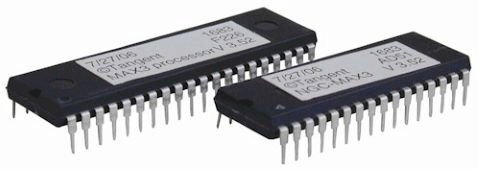
ROM memorija (Read Only Memory) predstavlja čip na kome računar ne može pisati ili brisati bez preduzimanja specijalnih koraka. Sadržaj ROM memorije se može samo čitati i njen sadržaj se ne gubi prilikom nestanka struje za razliku od RAM memorije. ROM čip poseduje sve informacije koje su potrebne za pokretanje računara (slika ispod).
Hard-disk (HDD)
Hard disk drajv (slika ispod) je nepromenljivi uređaj za čuvanje digitalnih podataka sa slučajnim (random) pristupom. Obično se nalazi unutar kućišta računara i predstavlja osnovnu unutrašnju memoriju računara. Na njemu se smeštaju: operativni sistem, aplikativni programi, podaci koje kreira korisnik. Postoje hard diskovi različitih brzina i veličina; mrežni hard-diskovi koji su dostupni za više korisnika u mreži i spoljni – eksterni (prenosivi) hard-diskovi, koji se povezuju sa računarom preko USB porta.

Solid State Drive SSD
Solid State Drive (slika ispod) predstavlja novu tehnologiju čuvanja podataka i teži da pruži pristup podacima na isti način kao i tradicionalni hard disk drajv (HDD). Ono što daje prednost SSD-u u odnosu na HDD je mnogo kraće vreme pristupa podacima, ali glavni nedostaci su ograničeni broj pisanja na uređaj i kapacitet.

Spoljašna memorija
Fleš memorija
Fleš memorija (slika ispod) je magnetni medijum bez mehaničkih delova pa je otpornija na padove. Priključuje se na računar putem USB priključka a zbog malih dimenzija lako se prenosi, najčešće u vidu priveska. Danas se mogu pronaći memorije kapaciteta i preko 1000GB.

Memorijska kartica
Memorijska kartica (slika ispod) je magnetni medijum za skladištenje podataka i ima slične karakteristike kao fleš memorija. Koristi se u mobilnim telefonima, foto-aparatima, audio plejerima, tabletima i sličnim uređajima.

Optički mediji
Još jedna vrsta memorije za skladištenje podataka su optički mediji – CD (slika ispod), DVD i Blu-ray. Razlika između navedenih medija je u prostoru za skladištenje podataka. Na CD možete uskladištiti 700MB podataka, na DVD 4,5GB ili 8,5GB (double-layer) a na Blu-ray i do 50GB.

Onlajn skladištenje podataka
Onlajn skladištenje podataka predstavlja prostor za skladištenje podataka na nekom serveru na internetu. Kako bi se pristupilo podacima nije potrebno nositi spoljašnje medijume, već im možete pristupiti sa bilo kog mesta koje ima pristup internetu. Zahvaljujući Cloud tehnologiji, ima gotovo neograničen kapacitet.
Periferni uređaji
Pošto je računar digitalni uređaj, svi ulazni (periferni) uređaji moraju da dostave podatke u digitalnoj formi. Ključna funkcija ulaznih uređaja jeste upravo pretvaranje podataka iz analognog u digitalni oblik za prenošenje do računara pomoću harverskog interfejsa, tj. porta.
Tastatura
Tastatura (slika ispod) predstavlja niz tastera koji se koriste za unošenje podataka i komandi. Tasteri su podeljeni u tri kategorije:
- Alfanumerički – za unošenje slova i brojeva;
- Tasteri za znakove interpunkcije;
- Posebni tasteri: funkcijski tasteri (od F1 do F12), tasteri koji se obično koriste u kombinaciji sa drugim tasterima: ctrl, alt i sl., tasteri sa strelicama koji su namenjeni za kretanje po ekranu ili unutar nekih programa/aplikacija, tasteri kojima se uključuju određene funkcije tastature: Caps Lock (velika slova), Num Locks (numerički deo tastature) i drugi.

Na slici ispod su prikazane sledeće funkcije tastera:
Backspace (prikazan u vidu strelice iznad tastera Enter) – koristi se za brisanje unešenog teksta levo od pokazivača.
Enter – koristi se za potvrđivanje komande ili prelazak u novi red.
Shift – koristi se u kombinaciji sa drugim tasterima. Najčešće se koristi za unos znakova u gornjem delu tastera (držite pritisnut taster shift a zatim pritisnete i taster u čijem gornjem delu se nalazi znak koji želite da unesete) ili za unos velikih slova.

Na slici ispod su prikazane sledeće funkcije tastera:
Tab – tabulator – koristi se za skok za određen broj mesta (karaktera) u tekstu ili u kombinaciji sa drugim tasterima.
Caps Lock – koristi se da uključi/isključi unos velikih slova (ukoliko je uključen, u desnom uglu tastature svetleće lampica pored naziva Caps Lock).
Shift – koristi se za pisanje željenog slova velikim ili u kombinaciji sa drugim tasterima (npr. ukoliko pritisnete tastere Shift i End selektovaće se ceo red unapred, od početka kursora do kraja reda)
Ctrl – koristi se u kombinaciji sa drugim tasterima (npr. – ukoliko želite da selektujete ceo tekst u dokumentu, potrebno je da pritisnete taster Ctrl i slovo A – oba tastera moraju biti istovremeno pritisnuta).
Napomena: U daljem tekstu ove knjige će se za kombinaciju tastera koristiti oznaka “+” (plus). Gornji primer će biti prikazan kao: Ctrl+A.
Alt – koristi se u kombinaciji sa drugim tasterima.

Na slici ispod su prikazane sledeće funkcije tastera:
Print Screen – koristi se za snimanje prikaza ekrana.
Scroll Lock – u nekim programima služi za „zamrzavanje“ ekrana.
Pause/Break – privremeno zaustavljanje.
Insert – prilikom unosa teksta ukoliko je uključena ova opcija, u pojedinim programima, je omogućeno prekucavanje postojećeg sadržaja tzv. over-write mode.
Home – omogućava prelazak na početak dokumenta.
End – omogućava prelazak na kraj dokumenta.
Page Up – pomera prikaz sadržaja na ekranu za jednu stranicu naviše.
Page Down – pomera prikaz sadržaja ekrana za jednu stranicu naniže.
Delete – brisanje fajlova/foldera ili brisanje unešenog teksta sa desne strane od pokazivača.
Strelice – prikazane u donjem delu slike omogućavaju kretanje kroz dokument u smeru koji označavaju.

Numerički deo tastature
Num Lock – omogućava korišćenje tastera na ovom delu tastature (slika ispod). Ukoliko je uključen i lampica u gornjem levom uglu slike tastature će biti upaljena.
U ovoj sekciji nisu prikazani i opisani svi tasteri već samo najvažniji i tasteri koji se nalaze gotovo na svim tastaturama. Potrebno je napomenuti da sve tastature nisu identične već zavise od tipa računara (lap-top, desktop, tablet i sl.) kao i od namene. Tako se u praksi mogu naći tastature na kojima su numerici (brojevi) odvojeni od alfa (slovnih) znakova a takođe i tastature kojima je numerički i slovni deo jedinstven ili ponekad, čak, i fizički odvojen.
Takođe vrlo često možemo naići na tastature koje se razlikuju, npr. u prodavnici, restoranu, daktilo birou ili nekom drugom radnom mestu koje zahteva specifičan unos podataka. Međutim mora se konstatovati da sve tastature uglavnom imaju tastere koji su u ovoj sekciji prikazani.

Miš
Miš (slika ispod) je pokazivački uređaj koji se koristi za pomeranje pokazivača na ekranu. Miš olakšava rad na računaru i čini ga intuitivnim.
Miš nam omogućava da postavljanjem pokazivača na željenu lokaciju pomeramo objekte, brišemo, menjamo, pokrećemo i otvaramo aplikacije i sl.
Na gornjem delu kućišta miša najčešće se nalaze dva tastera (levi i desni) i kuglica izmedju njih koja vam olakšava kretanje kroz dokumente i pregledanje web stranica. Oba tastera se koriste u vidu jednog ili tzv. dvoklika. Kroz dalji tekst ćete se bliže upoznati sa ovim funkcijama.

Monitor
Monitor je elektronski vizuelni displej za računare. Danas je potpuno uobičajeno da jedan računar ima veći broj monitora. Zahvaljujući savremenim tehnologijama, dostupni su monitori sa LCD I LED displejom koji koriste mnogo manje energije nego stariji CRT (Cathode Ray Tube) displeji.
Mikrofon
Mikrofon pretvara zvuk u električni signal koji je digitalizovan i poslat računaru. Na laptopovima i smartphone-ovima su često ugrađeni (integrisani).
Web kamera
Web kamere (slika ispod) služe za video pozive putem određenih aplikacija. Najčešće su povezane preko USB porta dok su na laptop i tablet računarima ugrađene.

Skener
Skener je uređaj koji koristi svetlost za učitavanje slike/teksta i njihovo pretvaranje u digitalne informacije. Skenirane informacije se na računaru prikazuju kao slike koje možete obrađivati i čuvati u željenim formatima.
Štampač
Štampač je izlazna jedinica koja ispisuje podatke iz računara na papir kao tekst, sliku i sl. Štampači se uglavnom klasifikuju prema tehnologiji štampe koju koriste. Različite tehnologije imaju kao rezultat različite nivoe kvaliteta slike ili teksta, brzine štampanja, cenu i buku. Postoje laserski štampači, matrični, termalni, inkdžet i 3D štampači.
Zvučnici
Zvučnici služe za reprodukciju zvuka tako što elektronske signale pretvaraju u zvuk. Sa personalnim (desktop) računarom se povezuju žično ili bežično dok su na laptopu i tabletu ugrađeni.
Ulazno-izlazni portovi
Port predstavlja softverski kanal kojim se povezuju uređaji na računar ili danas i na TV. To su uređaji pomoću kojih se pretvaraju spoljašnji oblici informacija u elektronske signale i obratno – eletronski signali u spoljašnje oblike informacija.
Najčešće upotrebljivan je USB port. Njime na računar možete povezati miša, tastaturu, telefon, štampač i sl. Karakteriše ga velika brzina i jednostavnost priključenja. USB 1.1 je stari standard sa brzinom od 1,5 ili 12 MB/s. Stari standard je USB 2.0 sa brzinom do 60 MB/s a danas se sve više prelazi na USB 3.2 sa brzinom do 20Gb/s.
Pored USB porta tu je i HDMI (High Definition Multimedia Interface) port poznat kao audio/video kabl napredne generacije. Većina današnjih DVD plejera, televizora i ostalih uređaja ima HDMI priključak.
Za priključenje monitora desktop računaru upotrebiće te VGA ,DVI ili HDMI port.
Softver (Software) i licenciranje
Softver predstavlja neopipljivi deo računara koga čini skup programskih aplikacija koje upravljaju hardverom, odnosno komponentama računara, kako bi mogao da izvršava svoju funkciju. Softver se deli na sistemski i korisnički. Sistemski softver su procesi koji upravljaju računarom (operativni sistem), a korisnički su aplikacije koje omogućavaju obavljanje različitih radnji (npr. kancelarijski programi).
Softveri mogu biti:
- Komercijalni – odnosno za njihovo korišćenje potrebno je platiti odgovarajuću softversku licencu kojom se definišu uslovi i prava korišćenja,
- Shareware – uslovno besplatni softveri sa vremenskim ili funkcionalnim ograničenjem,
- Freeware – potpuno besplatni softveri,
- Otvorenog koda u okviru kojih korisnici mogu vršiti promene i prilagođavati sopstvenim potrebama.
Za korišćenje komercijalnog softvera korisnik je u obavezi da sa proizvođačem potpiše licencni ugovor End-User Licence Agreement, kojim se korisnik obavezuje na korišćenje softvera u skladu sa uslovima distribucije i dalje prodaje a definisanim od strane proizvođača. Potpisivanjem ugovora korisnik stiče određena prava kao što su stručna podrška, prava na reklamaciju, pravo na nadogradnju pod povoljnijim uslovima ali i deluje na zaštitu svog sistema od virusa. Prilikom instalacije programa upisuje se serijski broj koji korisnik dobija od proizvođača prilikom kupovine. Serijski broj se upisuje u računar i kasnije služi kao potvrda legalne nabavke programa.
Operativni sistem – Windows 10
Operativni sistem je skup programa i rutina za kontrolu i upravljanje uređajima i računarskim komponentama kao i za objedinjavanje osnovnih sistemskih radnji. Operativni sistem objedinjuje različite delove računara i „sakriva“ od krajnjeg korisnika detalje funkcionisanja ovih delova.
Većina operativnih sistema dolazi sa aplikacijom koja objedinjuje korisnički interfejs za rukovanje operativnim sistemom, kao što su komandne linije i grafički korisnički interfejs .
Zahvaljujući operativnom sistemu pokrećemo sve ostale korisničke programe i aplikacije kao što su editori, prevodioci i internet pretraživači.
Najpoznatiji računarski operativni sistemi su MS Windows, Linux i Mac OS a za mobilne uređaje to su iOS, Android i Windows.
Tema ovog priručnika je MS Windows 10.
Softverske aplikacije
Softverske aplikacije su programi pomoću kojih korisnik obavlja različite poslove i zadatke.
Korisnik sam u skladu sa svojim potrebama i željama na sopstvenom računaru instalira softverske aplikacije. Primeri softverskih aplikacija su programi za obradu teksta (Word), tabelarna izračunavanja (Excel), rad sa bazama podataka (Access), za izradu prezentacija (Power Point), web čitači (Chrome), za razmenu elektronske pošte (Outlook), za obradu slika (Photoshop), itd.
Uključivanje i isključivanje računara
Pre pokretanja računara proverite da li je priključen na utičnicu za napajanje, a zatim na kućištu računara pritisnite dugme (Power) za uključivanje računara. Brzina „podizanja“ operativnog sistema zavisi od performansi računara.
Ukoliko je vaš računar podešen tako da ga koristi više korisnika nakon „podizanja“ sistema potrebno je da izaberete svoj korisnički nalog i unesete odgovarajuću lozinku. Nakon ispravno unešene lozinke pojaviće se radna površina (Desktop) računara.
Ukoliko postoji samo jedan korisnički nalog automatski se otvara radna površina (Desktop) računara.
Pravilno isključivanje računara je neophodno za njegov ispravan rad i operativnog sistema. Pre nego što isključite računar vodite računa da su svi podaci sačuvani i svi pokrenuti programi zatvoreni. Kada potvrdite da su svi programi zatvoreni kliknite na dugme Start u donjem levom uglu a zatim izaberite opciju Power/Shut Down. U otvorenom dijalog boksu potvrdite komandu pritiskom na dugme OK.